Az iOS áttekintése
Az iOS és az iPadOS az Apple saját fejlesztésű, zárt forráskódú mobil operációs rendszerei, amelyeket az iPhone, illetve az iPad termékekhez készít. Ha Apple mobileszközöd van, javíthatod a magánszférádat néhány beépített telemetriai funkció kikapcsolásával, valamint a rendszer adatvédelmi és biztonsági beállításainak szigorításával.
Adatvédelmi megjegyzések
iOS-eszközöket a biztonsági szakértők gyakran dicsérik erős adatvédelmükért és a modern bevált gyakorlatok követéséért. Az Apple ökoszisztémájának zártsága — különösen a mobileszközök esetében — ugyanakkor több szempontból továbbra is korlátozza a felhasználói magánszférát.
Általánosságban úgy ítéljük meg, hogy az iOS az átlagosnál jobb adatvédelmi és biztonsági védelmet nyújt a legtöbb ember számára, mint bármely gyártó gyári Android-rendszere. Ugyanakkor még magasabb adatvédelmi szint érhető el egy egyedi Android operációs rendszerrel, például a GrapheneOS-szel, ha teljesen független szeretnél lenni az Apple vagy a Google felhőszolgáltatásaitól.
Aktiválási zár
Minden iOS-eszközt ellenőrizni kell az Apple Activation Lock szerverein az első beállításkor vagy visszaállítás után, ezért az iOS-eszköz használatához internetkapcsolat szükséges.
Kötelező App Store
Az iOS-en az alkalmazások egyetlen hivatalos forrása az Apple App Store, amelynek használatához Apple-fiók szükséges. Ez azt jelenti, hogy az Apple nyilvántarthatja az eszközödre telepített minden alkalmazást, és ezt az információt valószínűleg a valódi személyazonosságodhoz is kötheti, ha fizetési módot adsz meg az App Store-ban.
Beavatkozó telemetria
Az Apple-nek korábban problémái voltak azzal, hogy az iOS telemetriai adatait megfelelően elválassza az Apple-fiókoktól. 2019-ben kiderült, hogy az Apple Siri-felvételeket — köztük kifejezetten bizalmas információkat tartalmazó felvételeket is — továbbított a szervereire, ahol harmadik félként dolgozó alvállalkozók manuálisan értékelték azokat. Miután a gyakorlat széles nyilvánosságot kapott, az Apple ideiglenesen leállította a programot, majd néhány hónappal később, egy következő iOS-frissítésben lehetőséget adott a Siri-beszélgetések feltöltésének kikapcsolására. 2021-ben az Apple átalakította a Sirit, hogy a hangfelvételeket helyben dolgozza fel ahelyett, hogy a szervereire küldené őket.
Újabban azt is kimutatták, hogy az Apple iOS-en akkor is továbbít analitikai adatokat, ha az analitika megosztása ki van kapcsolva, és ezek az adatok látszólag könnyen összekapcsolhatók egyedi iCloud-fiókazonosítókkal annak ellenére, hogy elvileg el vannak választva az Apple-fiókoktól.
Aktív VPN-kapcsolaton kívüli forgalom
Az Apple VPN-ekre vonatkozó adatvédelmi szabályzata szerint:
Még aktív VPN esetén is előfordul, hogy az alapvető rendszerszolgáltatások működéséhez szükséges bizonyos forgalom a VPN-en kívül zajlik, hogy az eszköz megfelelően működhessen.
Ajánlott beállítások
Megjegyzés: Ez az útmutató feltételezi, hogy az iOS legújabb verzióját használod.
iCloud
Az Apple-termékekkel kapcsolatos adatvédelmi és biztonsági aggályok többsége a felhőszolgáltatásaikhoz kötődik, nem magához a hardverhez vagy a szoftverhez. Amikor Apple-szolgáltatásokat — például iCloudot — használsz, az információid nagy része az Apple szerverein tárolódik, alapértelmezés szerint olyan kulcsokkal védve, amelyekhez az Apple hozzáfér. Az Apple dokumentációjában ellenőrizheted, mely szolgáltatások végpontok közötti titkosításúak. Ami „in transit” vagy „on server” megjelöléssel szerepel, ahhoz az Apple elvileg a beleegyezésed nélkül is hozzáférhet. Ezt a hozzáférési lehetőséget a bűnüldöző szervek időnként kihasználták annak megkerülésére, hogy az eszközödön tárolt adataid egyébként erős titkosítással védettek; és természetesen az Apple-t is érintheti adatvédelmi incidens, mint bármely más vállalatot.
Ezért ha iCloudot használsz, kapcsold be a Speciális adatvédelmet (Advanced Data Protection). Ez az iCloud-adatok szinte teljes körét az eszközeiden tárolt kulcsokkal titkosítja — vagyis végpontok közötti titkosítást alkalmaz — az Apple szerverein tárolt kulcsok helyett. Így az iCloud-adataid adatvédelmi incidens esetén is védettebbek, és az Apple elől is rejtve maradnak.
Bár a Speciális adatvédelem erős titkosítást használ, nem egészen olyan robusztus, mint egyes más felhőszolgáltatások titkosítása, különösen az iCloud Drive esetében. Ha iCloudot használsz, határozottan javasoljuk a Speciális adatvédelem bekapcsolását, ugyanakkor érdemes lehet az iCloud helyett egy adatvédelem-központúbb szolgáltatót választani. A titkosítás említett sajátosságai azonban valószínűleg a legtöbb embert nem érintik közvetlenül.
Adataidat azzal is védheted, ha eleve korlátozod, mi szinkronizálódjon az iClouddal. Ha be vagy jelentkezve az iCloudba, a Beállítások alkalmazás tetején láthatod a nevedet és profilképedet. Koppints rá, majd válaszd az iCloud lehetőséget, és kapcsold ki azoknak a szolgáltatásoknak a kapcsolóját, amelyeket nem szeretnél az iCloudba szinkronizálni. A Összes megjelenítése alatt harmadik féltől származó alkalmazásokat is láthatsz, ha azok iCloudot használnak; ezeket itt szintén letilthatod.
iCloud+
A fizetős iCloud+ előfizetés — bármely iCloud-tárhelycsomaggal — néhány adatvédelmi funkciót is tartalmaz. Ezek megfelelő kiegészítők lehetnek a már meglévő iCloud-előfizetők számára, de pusztán ezekért a funkciókért nem javasoljuk iCloud+ vásárlását egy VPN és egy önálló e-mail-alias szolgáltatás helyett.
A Privát átjátszó (Private Relay) egy proxyszolgáltatás, amely a Safari teljes forgalmát, a DNS-lekérdezéseidet és az eszköz titkosítatlan forgalmát két szerveren vezeti át: az egyiket az Apple, a másikat egy külső szolgáltató — többek között Akamai, Cloudflare vagy Fastly — üzemelteti. Elméletileg így a lánc egyetlen résztvevője — az Apple-t is beleértve — sem láthatja teljes egészében, milyen webhelyeket látogatsz. A VPN-nel ellentétben a Private Relay nem védi a már eleve titkosított forgalmat.
Az E-mail-cím elrejtése (Hide My Email) az Apple e-mail-alias szolgáltatása. Ingyenesen létrehozhatsz e-mail-aliast, amikor egy webhelyen vagy alkalmazásban a Bejelentkezés Apple-lel funkciót használod, fizetős iCloud+ csomaggal pedig igény szerint korlátlan számú alias generálható. A Hide My Email előnye, hogy az aliasokhoz @icloud.com domaint használ, amelyet más alias-szolgáltatások domainjeinél kisebb eséllyel blokkolnak. Ugyanakkor nem kínál olyan funkciókat, mint az önálló szolgáltatások automatikus PGP-titkosítása vagy több postafiók támogatása.
Média és vásárlások
Ha be vagy jelentkezve egy Apple-fiókba, a Beállítások alkalmazás tetején láthatod a nevedet és profilképedet. Koppints rá, majd válaszd a Média és vásárlások → Fiók megtekintése lehetőséget.
- Kapcsold ki a Személyre szabott ajánlásokat
Lokátor
A Lokátor (Find My) szolgáltatással nyomon követheted Apple-eszközeidet, és megoszthatod a tartózkodási helyedet barátaiddal és családoddal. Lopás esetén távolról törölheted is az eszközödet, megakadályozva, hogy a tolvaj hozzáférjen az adataidhoz. A Find My helyadatai végpontok között titkosítottak, amikor:
- A tartózkodási helyedet családtaggal vagy baráttal osztod meg, és mindketten iOS 17-et vagy újabbat használtok.
- Az eszközöd offline, és a Lokátorhálózat találja meg.
A helyadataid nem végpontok között titkosítottak, amikor az eszköz online, és a Find My iPhone funkcióval távolról próbálod megkeresni. Neked kell eldöntened, hogy ezek a kompromisszumok megérik-e az Aktiválási zár lopás elleni előnyeit.
Ha be vagy jelentkezve egy Apple-fiókba, a Beállítások alkalmazás tetején láthatod a nevedet és profilképedet. Koppints rá, majd válaszd a Lokátor lehetőséget. Itt be- vagy kikapcsolhatod a Lokátor helymeghatározási funkcióit.
Beállítások
Számos további, magánszférával kapcsolatos lehetőség található a Beállítások alkalmazásban.
Repülőgép mód
A Repülőgép mód bekapcsolása megakadályozza, hogy a telefon a mobilhálózati tornyokkal kommunikáljon. Wi-Fihez és Bluetooth-eszközökhöz továbbra is csatlakozhatsz, ezért amikor Wi-Fit használsz, ezt a beállítást bekapcsolhatod.
Wi-Fi
Bekapcsolhatod a hardvercím véletlenszerűsítését, hogy megnehezítsd a követést különböző Wi-Fi-hálózatok között, illetve ugyanazon a hálózaton hosszabb idő alatt. A jelenleg használt hálózatnál koppints a gombra:
- Állítsd a Privát Wi-Fi-cím beállítást Rögzített vagy Forgó értékre
Az IP-cím követésének korlátozása lehetőség is rendelkezésre áll. Ez hasonló az iCloud Private Relayhez, de csak az „ismert követőkhöz” irányuló kapcsolatokat érinti. Mivel csak potenciálisan rosszindulatú szerverekhez való kapcsolatokat befolyásol, ezt valószínűleg nyugodtan bekapcsolva hagyhatod. Ha azonban azt szeretnéd, hogy semmilyen forgalom ne haladjon át Apple-szervereken, kapcsold ki.
Bluetooth
A Bluetooth funkciót érdemes kikapcsolni, amikor nem használod, mert növeli a támadási felületet. A Bluetooth — vagy a Wi-Fi — Vezérlőközpontból történő kikapcsolása csak ideiglenes: a tartós kikapcsoláshoz a Beállításokban kell letiltanod.
- Kapcsold ki a Bluetooth funkciót
Ne feledd, hogy a Bluetooth minden rendszerfrissítés után automatikusan bekapcsol.
Általános
Az iPhone eszközneve alapértelmezés szerint tartalmazza a keresztnevedet, és ezt a nevet mások is láthatják azokon a hálózatokon, amelyekhez csatlakozol. Érdemes általánosabb névre, például „iPhone”-ra módosítani. Válaszd a Névjegy → Név lehetőséget, majd add meg a kívánt eszköznevet.
Fontos, hogy rendszeresen telepítsd a szoftverfrissítéseket, így megkapod a legújabb biztonsági javításokat. Engedélyezheted az automatikus frissítést, hogy a telefonod naprakész maradjon anélkül, hogy folyamatosan kézzel ellenőriznéd a frissítéseket. Válaszd a Szoftverfrissítés → Automatikus frissítések menüt:
- Kapcsold be az Automatikus telepítés lehetőséget
Az AirDrop kényelmes fájlmegosztási funkció, ugyanakkor jelentős adatvédelmi kockázatot jelent. Az AirDrop protokoll folyamatosan személyes információkat sugároz a környezeted felé, nagyon gyenge biztonsági védelemmel. A személyazonosságodat még korlátozott erőforrásokkal rendelkező támadók is könnyen felfedhetik, a kínai kormány pedig nyíltan elismerte, hogy 2022 óta ilyen technikákat használ nyilvános helyeken AirDrop-felhasználók azonosítására.
- Válaszd az AirDrop → Fogadás kikapcsolva lehetőséget
Az AirPlay segítségével zökkenőmentesen streamelhetsz tartalmakat iPhone-ról televízióra, ezt azonban nem biztos, hogy mindig szeretnéd. Válaszd az AirPlay és folytonosság → Automatikus AirPlay lehetőséget:
- Válaszd a Soha vagy a Kérdezzen rá lehetőséget
Az Alkalmazásfrissítés a háttérben lehetővé teszi az alkalmazásoknak, hogy akkor is frissítsék tartalmukat, amikor éppen nem használod őket. Ez nem kívánt hálózati kapcsolatokat eredményezhet. A kikapcsolása akkumulátort is megtakaríthat, de befolyásolhatja egyes alkalmazások — különösen az időjárási és üzenetküldő alkalmazások — friss információinak fogadását.
Válaszd az Alkalmazásfrissítés a háttérben menüt, és kapcsold ki azokat az alkalmazásokat, amelyeknél nem szeretnéd engedélyezni a háttérben történő frissítést. Ha egyetlen alkalmazásnál sem szeretnéd ezt, válaszd ismét az Alkalmazásfrissítés a háttérben lehetőséget, majd állítsd Ki értékre.
Apple Intelligence és Siri
Ez akkor érhető el, ha az eszközöd támogatja az Apple Intelligence funkciót. Az Apple Intelligence az eszközön végzett feldolgozást és az Apple Private Cloud Compute rendszerét kombinálja azokhoz a feladatokhoz, amelyek nagyobb számítási teljesítményt igényelnek annál, amit az eszközöd önmagában biztosítani tud.
Az Apple szervereihez küldött összes kérésről jelentést tekinthetsz meg a Adatvédelem és biztonság → Apple Intelligence-jelentés menüben. Az Aktivitás exportálása gombbal az általad beállított időtartamtól függően az elmúlt 15 perc vagy 7 nap tevékenységét láthatod. Az Alkalmazás-adatvédelmi jelentéshez hasonlóan — amely megmutatja, milyen engedélyeket használtak a telefonodon lévő alkalmazások — az Apple Intelligence-jelentés azt mutatja meg, milyen adatok kerülnek az Apple szervereire az Apple Intelligence használata közben.
Az Apple Intelligence integrálható a ChatGPT-vel. Ha szeretnéd használni a ChatGPT-integrációt, nyisd meg a ChatGPT menüpontot, és válaszd a Beállítás lehetőséget. Ha le szeretnéd tiltani, ugyanezen a helyen:
- Kapcsold ki a ChatGPT használata lehetőséget
Ha bekapcsolva hagyod a ChatGPT-integrációt, beállíthatod azt is, hogy minden alkalommal megerősítést kérjen:
- Kapcsold be a Kérések megerősítése lehetőséget
Ha nem szeretnéd, hogy bárki Sirivel vezérelhesse a telefonodat, amikor az le van zárva, ezt itt kikapcsolhatod.
- Kapcsold ki a Siri engedélyezése zároláskor lehetőséget
Face ID/Touch ID és jelkód
Erős jelszó beállítása a telefonodon a fizikai eszközbiztonság legfontosabb lépése. Itt kompromisszumot kell kötnöd a biztonság és a kényelem között: egy hosszú jelszót minden alkalommal körülményesebb beírni, míg egy rövid jelszó vagy PIN könnyebben kitalálható. A Face ID vagy Touch ID erős jelszóval együtt jó egyensúlyt teremthet a használhatóság és a biztonság között.
Válaszd a Jelkód bekapcsolása vagy Jelkód módosítása → Jelkódbeállítások → Egyéni alfanumerikus kód lehetőséget. Ügyelj arra, hogy biztonságos jelszót hozz létre.
Ha Face ID-t vagy Touch ID-t szeretnél használni, most beállíthatod. Ha a biometrikus ellenőrzés sikertelen, a telefon tartalék megoldásként a korábban létrehozott jelszót használja. A biometrikus feloldás elsősorban kényelmi funkció, ugyanakkor megakadályozza, hogy térfigyelő kamerák vagy a vállad fölött figyelő emberek lássák a jelkódod begépelését.
Ha biometrikus azonosítást használsz, tudd, hogyan lehet vészhelyzetben gyorsan kikapcsolni. Tartsd lenyomva az oldalsó gombot és bármelyik hangerőgombot addig, amíg meg nem jelenik a kikapcsolási csúszka. Ezzel a biometrikus feloldás kikapcsol, és a feloldáshoz jelkód szükséges. Az eszköz újraindítása után szintén a jelkódot kell megadnod.
A biometrikus feloldást az oldalsó gomb ötszöri megnyomásával is kikapcsolhatod; Touch ID-s eszközökön az oldalsó gomb önmagában történő nyomva tartása is működhet. Próbáld ki előre, hogy tudd, melyik módszer működik a saját eszközödön.
A Lopott eszköz védelme (Stolen Device Protection) további biztonsági réteget ad arra az esetre, ha feloldott állapotban lopják el a készülékedet. Ha biometrikus hitelesítést és a Lokátor iPhone funkciót is használod, javasoljuk a védelem bekapcsolását:
- Kapcsold be a Lopott eszköz védelme lehetőséget
A Lopott eszköz védelmének bekapcsolása után bizonyos műveletek — például a jelszó-automatikus kitöltés használata, fizetési adatok elérése vagy az Elveszett mód kikapcsolása — biometrikus hitelesítést igényelnek jelszavas tartalék lehetőség nélkül. Ez akkor fontos, ha valaki a vállad fölött megleste a PIN-kódodat. A funkció biztonsági késleltetést is ad egyes, az otthonodtól vagy más „ismerős helytől” távol végzett műveletekhez: például egyórás várakozást írhat elő az Apple-fiók jelszavának visszaállításához vagy az Apple-fiókból való kijelentkezéshez. A késleltetés célja, hogy legyen időd bekapcsolni az Elveszett módot és biztonságossá tenni a fiókodat, mielőtt a tolvaj visszaállíthatná az eszközt.
A Hozzáférés engedélyezése zároláskor menüben megadhatod, mely funkciók legyenek elérhetők lezárt telefonon. Válaszd ki, mely funkciókat szeretnéd letiltani, hogy illetéktelen személy ne férjen hozzájuk, ha megszerzi a telefonodat. Minél több lehetőséget kapcsolsz ki, annál kevesebbet tehet valaki a jelszavad nélkül — ugyanakkor a használat számodra is kényelmetlenebb lesz.
Az iPhone-ok eleve ellenállnak a brute-force támadásoknak azzal, hogy több sikertelen próbálkozás után hosszú várakozási időt írnak elő, de korábban léteztek ezt megkerülő kihasználások. További védelemként beállíthatod, hogy a telefon 10 sikertelen jelkódpróbálkozás után törölje saját tartalmát.
Figyelmeztetés
Ha ezt bekapcsolod, valaki szándékosan is törölheti a telefonodat azzal, hogy sokszor egymás után hibás jelszót ír be. Győződj meg róla, hogy megfelelő biztonsági mentéseid vannak, és csak akkor engedélyezd ezt a beállítást, ha elfogadod ezt a kockázatot.
- Kapcsold be az Adatok törlése lehetőséget
Adatvédelem és biztonság
A Helymeghatározás teszi lehetővé többek között a Lokátor és a Térképek használatát. Ha nincs szükséged ezekre a funkciókra, kikapcsolhatod a helymeghatározást. Alternatívaként áttekintheted és egyenként kiválaszthatod, mely alkalmazások férhetnek hozzá a helyzetedhez. Válaszd a Helymeghatározás lehetőséget:
- Kapcsold ki a Helymeghatározást
Egy lila nyíl jelenik meg azok mellett az alkalmazások mellett, amelyek nemrég használták a helyzetedet, míg a szürke nyíl azt jelzi, hogy az elmúlt 24 órában történt helyhozzáférés. Ha bekapcsolva hagyod a helymeghatározást, az Apple alapértelmezés szerint a Rendszerszolgáltatásokhoz is használja. Itt áttekintheted és kiválaszthatod, mely szolgáltatások férhetnek hozzá a helyzetedhez. Ha nem szeretnél helyhez kapcsolódó analitikai adatokat küldeni az Apple-nek — amelyeket az Apple Térképek fejlesztésére használ —, ezeket is kikapcsolhatod. Válaszd a Rendszerszolgáltatások lehetőséget:
- Kapcsold ki az iPhone-analitikát
- Kapcsold ki az Útvonaltervezés és forgalom lehetőséget
- Kapcsold ki a Térképek fejlesztése lehetőséget
Itt döntheted el azt is, hogy az alkalmazások kérhetnek-e engedélyt a követésedre. Ha kikapcsolod, egyetlen alkalmazás sem követhet a telefon hirdetési azonosítójának használatával. Válaszd a Követés lehetőséget:
- Kapcsold ki az Alkalmazások követési kérelmeinek engedélyezése lehetőséget
18 év alatti felhasználóknál ez alapértelmezés szerint ki van kapcsolva, és nem módosítható.
Ha nem szeretnél kutatásokban részt venni, kapcsold ki a Kutatási érzékelő- és használati adatok beállítást. Válaszd a Kutatási érzékelő- és használati adatok menüt:
- Kapcsold ki az Érzékelő- és használati adatok gyűjtése lehetőséget
A Biztonsági ellenőrzés (Safety Check) lehetővé teszi, hogy gyorsan áttekintsd és visszavond azoknak a személyeknek és alkalmazásoknak a hozzáférését, amelyek engedélyt kaphattak az adataidhoz. Itt Vészhelyzeti visszaállítást végezhetsz, amely azonnal visszaállítja minden olyan személy és alkalmazás engedélyét, amely hozzáférhet az eszköz erőforrásaihoz. A Megosztás és hozzáférés kezelése segítségével részletesen áttekintheted és személyre szabhatod, ki és mi férhet hozzá az eszközöd és fiókod erőforrásaihoz. Ha bántalmazó helyzetben vagy, olvasd el az Apple Személyes biztonsági felhasználói útmutatóját.
Ha nem szeretnél használati adatokat küldeni az Apple-nek, kapcsold ki az analitikát. Válaszd az Analitika és fejlesztések lehetőséget, és tiltsd le azokat az analitikai adattípusokat, amelyeket nem szeretnél az Apple-nek elküldeni.
Kapcsold ki a Személyre szabott hirdetéseket, ha nem szeretnél célzott hirdetéseket. Válaszd az Apple-hirdetések lehetőséget:
- Kapcsold ki a Személyre szabott hirdetéseket
Az Alkalmazás-adatvédelmi jelentés beépített eszköz, amellyel láthatod, milyen engedélyeket használnak az alkalmazásaid. Válaszd az Alkalmazás-adatvédelmi jelentés lehetőséget:
- Válaszd az Alkalmazás-adatvédelmi jelentés bekapcsolása lehetőséget
Állítsd be, hogy a vezetékes kiegészítők csatlakoztatáskor engedélyt kérjenek. Válaszd a Vezetékes kiegészítők lehetőséget:
- Válaszd a Mindig kérdezzen rá vagy Új kiegészítőknél kérdezzen rá lehetőséget
A Lezárási mód (Lockdown Mode) olyan biztonsági beállítás, amely bekapcsolva ellenállóbbá teszi a telefonodat a támadásokkal szemben. Ne feledd, hogy bizonyos alkalmazások és funkciók nem a megszokott módon működnek ebben az üzemmódban.
- Válaszd a Lezárási mód bekapcsolása lehetőséget
További tanácsok
Végpontok között titkosított hívások
A szolgáltatódon keresztül, a Telefon alkalmazással indított hagyományos telefonhívások nem végpontok között titkosítottak. A FaceTime videó- és hanghívások viszont igen. Alternatívaként egy másik alkalmazást, például Signalt is használhatsz E2EE-hívásokhoz.
Titkosított iMessage
Az Üzenetek alkalmazásban az üzenetbuborék színe jelzi, hogy az üzeneteid végpontok között titkosítottak-e. A kék buborék azt jelenti, hogy E2EE-t használó iMessage-ről van szó, míg a zöld buborék azt jelzi, hogy a másik fél az elavult SMS/MMS protokollt vagy RCS-t használ. Az iOS-es RCS nem végpontok között titkosított. Jelenleg az Üzenetek alkalmazásban csak akkor lehet E2EE-t használni, ha mindkét fél Apple-eszközön iMessage-et használ.
Ha nálad vagy beszélgetőpartnerednél engedélyezve van az iCloud biztonsági mentés Speciális adatvédelem nélkül, a titkosítási kulcs az Apple szerverein tárolódik, így az Apple hozzáférhet az üzenetekhez.
Alapértelmezés szerint az Apple identitásszervereiben bízol abban, hogy valóban a megfelelő személlyel üzenetváltasz. Egy potenciálisan rosszindulatú szerver elleni védelemhez bekapcsolhatod a Kontaktkulcs-ellenőrzést (Contact Key Verification). A Beállítások alkalmazás tetején koppints a nevedre, majd nyisd meg a Kontaktkulcs-ellenőrzés menüt.
- Kapcsold be az Ellenőrzés az iMessage-ben lehetőséget
A fenti biztonsági garanciák érvényesüléséhez neked és a kapcsolattartóidnak is be kell kapcsolnotok a Kontaktkulcs-ellenőrzést, és követnetek kell az Apple utasításait.
Fotóengedélyek
Amikor egy alkalmazás hozzáférést kér az eszközöd fotókönyvtárához, az iOS több lehetőséget biztosít annak korlátozására, hogy pontosan mihez férhet hozzá.
Ahelyett, hogy az alkalmazásnak az eszköz összes fotójához hozzáférést adnál, az engedélykérő párbeszédablak Fotók kiválasztása… lehetőségével csak az általad megjelölt képeket oszthatod meg. A fotó-hozzáférési engedélyeket bármikor módosíthatod a Beállítások → Adatvédelem és biztonság → Fotók menüben.
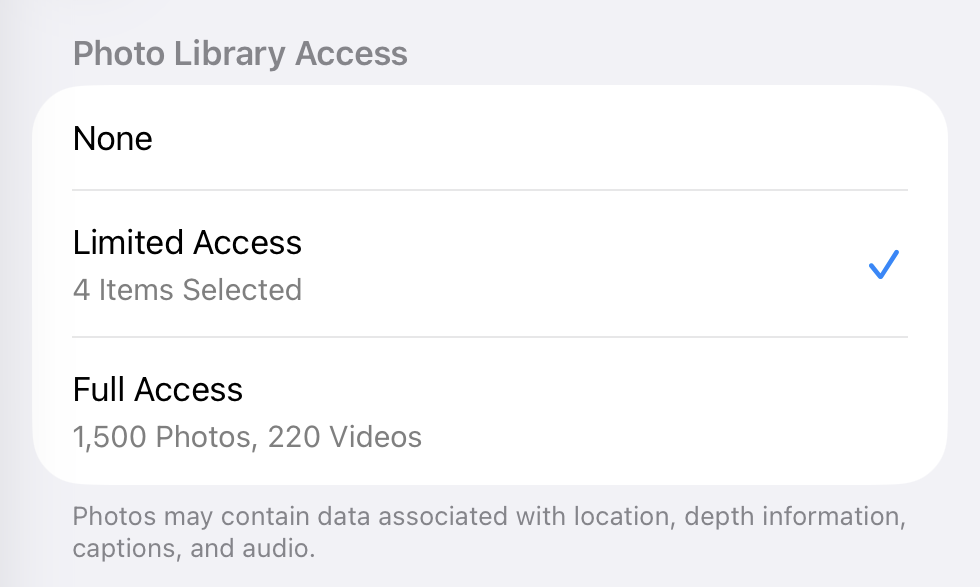
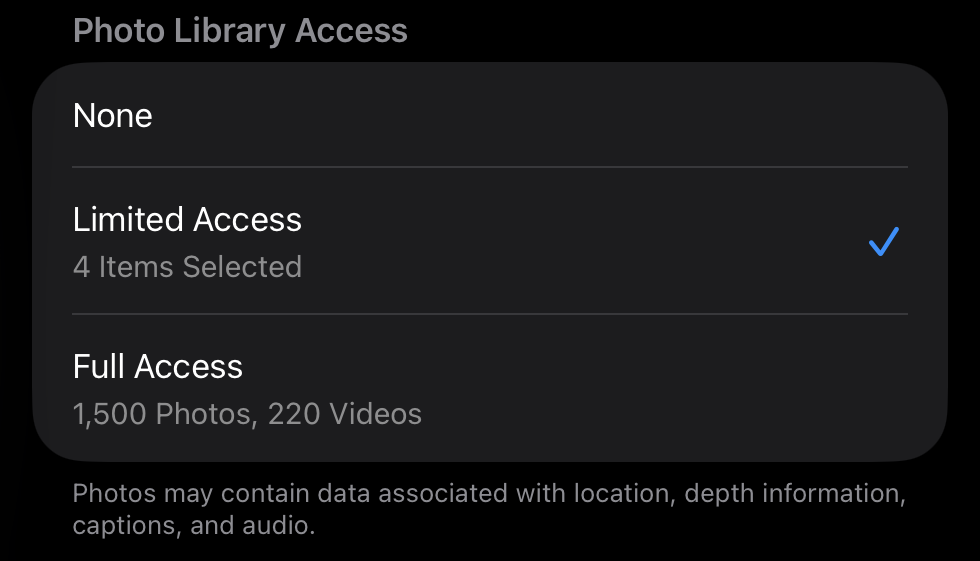
A Csak fotók hozzáadása engedély csak arra jogosítja fel az alkalmazást, hogy fotókat mentsen a fotókönyvtárba. Nem minden, fotókönyvtár-hozzáférést kérő alkalmazás kínálja ezt a lehetőséget.
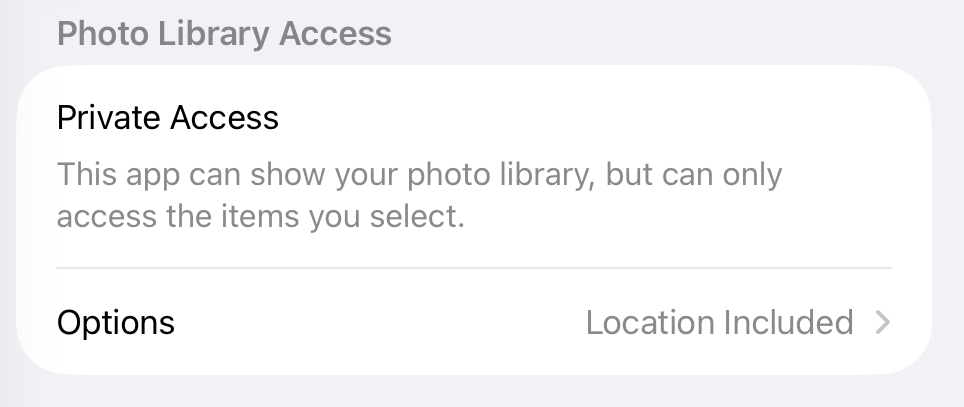
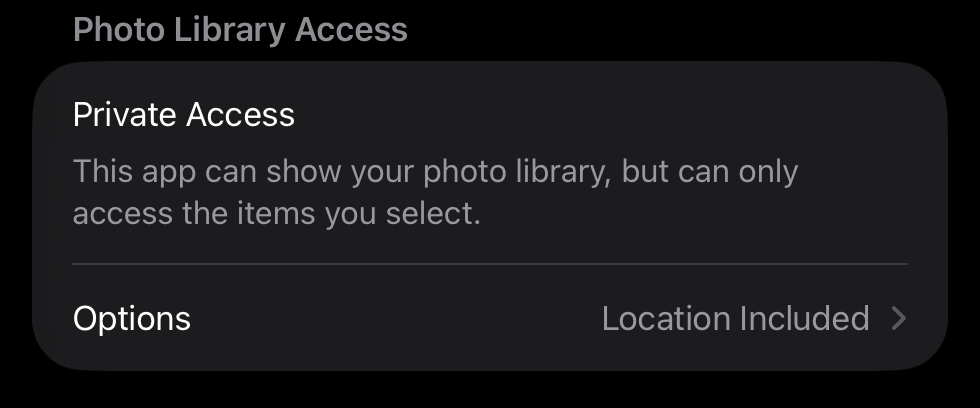
Egyes alkalmazások a Privát hozzáférést is támogatják, amely hasonlóan működik a Korlátozott hozzáférés engedélyhez. A Privát hozzáféréssel megosztott fotók azonban alapértelmezés szerint tartalmazzák a helyadataikat. Ha előzetesen nem távolítod el a fotók metaadatait, javasoljuk ennek a lehetőségnek a kikapcsolását.
Kontaktengedélyek
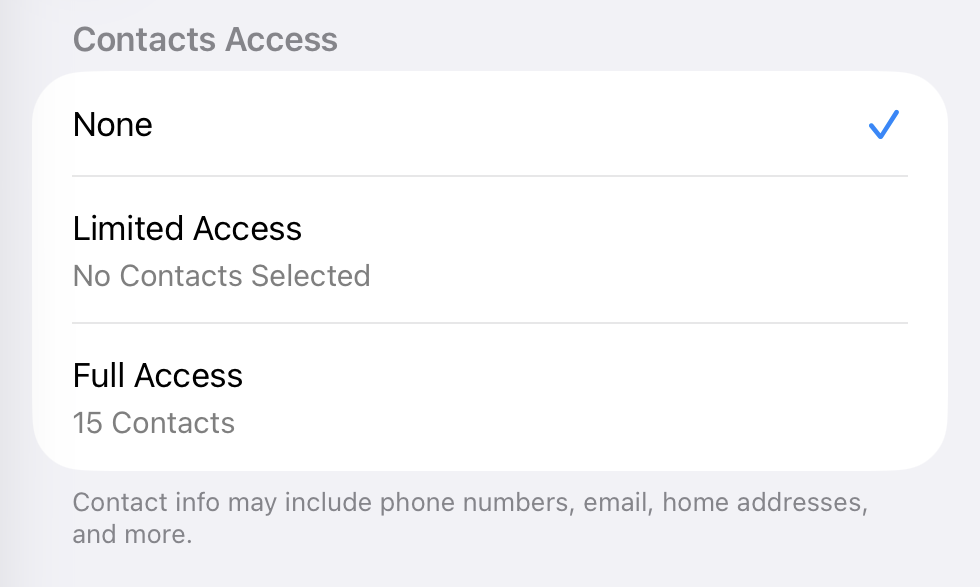
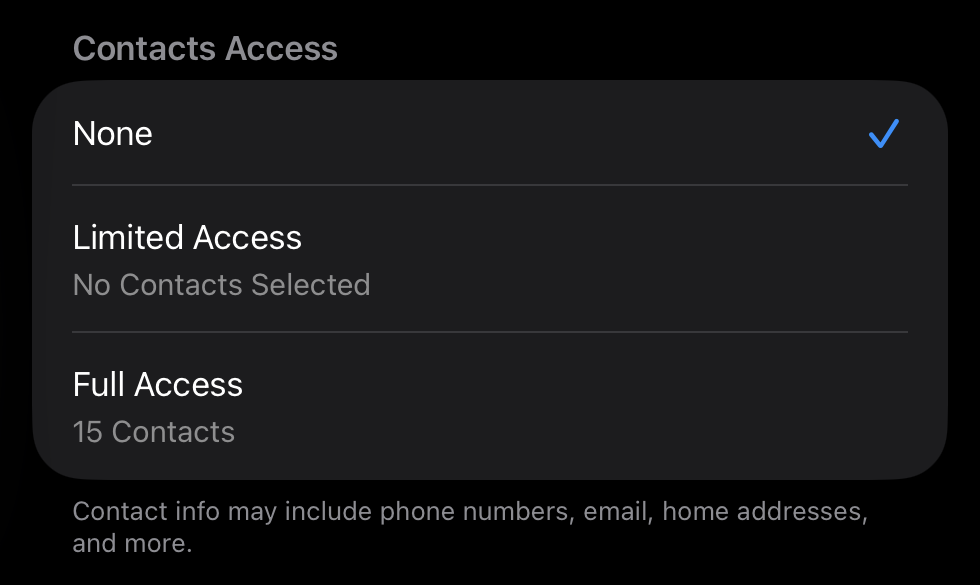
Hasonlóképpen, ahelyett hogy egy alkalmazásnak az eszközön tárolt összes kontakt elérését engedélyeznéd, csak az általad kiválasztott kontaktokhoz adhatsz hozzáférést. A kontakt-hozzáférési engedélyeket bármikor módosíthatod a Beállítások → Adatvédelem és biztonság → Kontaktok menüben.
Biometrikus azonosítás megkövetelése és alkalmazások elrejtése
iOS-en a legtöbb alkalmazást Touch ID/Face ID vagy jelkód mögé zárhatod. Ez hasznos lehet olyan érzékeny tartalmak védelméhez, ahol az alkalmazás maga nem kínál ilyen funkciót. Egy alkalmazás zárolásához nyomd hosszan az ikonját, majd válaszd a Face ID/Touch ID megkövetelése lehetőséget. Az így zárolt alkalmazás minden megnyitáskor, illetve amikor más alkalmazás próbál hozzáférni a tartalmához, biometrikus hitelesítést kér. A zárolt alkalmazások értesítési előnézetei sem jelennek meg.
A biometrikus zárolás mellett el is rejthetsz alkalmazásokat, hogy ne jelenjenek meg a Főképernyőn, az Appkönyvtárban, a Beállítások alkalmazáslistájában stb. Ez hasznos lehet, ha feloldott telefonodat át kell adnod valaki másnak, de az elrejtés nem tökéletes: egy rejtett alkalmazás például továbbra is megjelenhet az akkumulátorhasználati listában. Fontos kompromisszum az is, hogy elrejtett alkalmazásoktól nem kapsz értesítéseket.
Egy alkalmazást úgy rejthetsz el, hogy hosszan megnyomod, majd a Face ID/Touch ID megkövetelése → Elrejtés és Face ID/Touch ID megkövetelése lehetőséget választod. Ne feledd, hogy az előre telepített Apple-alkalmazások, valamint az alapértelmezett webböngésző és e-mail-alkalmazás nem rejthető el. A rejtett alkalmazások az Appkönyvtár alján található Rejtett mappában helyezkednek el, amely biometrikus azonosítással nyitható meg. Ez a mappa akkor is látható az Appkönyvtárban, ha egyetlen alkalmazást sem rejtettél el, ami bizonyos fokú hihető tagadhatóságot biztosít.
Irányított hozzáférés
Előfordulhat, hogy oda szeretnéd adni a telefonodat valakinek egy hívás vagy konkrét feladat elvégzésére, de nem szeretnél teljes hozzáférést adni a készülékhez. Ilyenkor gyorsan bekapcsolhatod az Irányított hozzáférést (Guided Access), amely egyetlen alkalmazásra korlátozza a telefont, amíg nem hitelesíted magad.
Figyelmeztetés
Az Irányított hozzáférés nem tévedhetetlen: előfordulhat véletlen adatszivárgás, vagy a funkció megkerülhető lehet. Csak olyan hétköznapi helyzetekben használd, amikor rövid időre átadod valakinek a telefonodat. Ne tekints rá fejlett ellenfelekkel szembeni védelmi eszközként.
Képek elemeinek kitakarása
Ha információt kell elrejtened egy fényképen, erre használhatod az Apple beépített szerkesztőeszközeit.
Támogatott eszközökön a Clean Up funkcióval pixelesíthetsz arcokat vagy eltávolíthatsz tárgyakat a képről.
- Nyisd meg a Fotók alkalmazást, és koppints a kitakarni kívánt fotóra
- Koppints a ikonra
- Koppints a Clean Up feliratú gombra
- Rajzolj kört a kitakarni kívánt rész köré. Az arcokat pixelesíti, más elemeket pedig megpróbál eltávolítani.
A szöveg elmosásával szembeni figyelmeztetésünk itt is érvényes, ezért inkább egy 100%-os fedettségű fekete alakzat elhelyezését javasoljuk. A Fotók alkalmazással a szöveg mellett arcokat és tárgyakat is teljesen feketére takarhatsz.
- Koppints a kitakarni kívánt képre
- Koppints a → (1) → Jelölés → lehetőségre
- Válaszd az Alakzat hozzáadása lehetőséget, majd a négyzetet vagy kört
- Az eszköztáron koppints a körre, és válaszd a feketét az alakzat kitöltési színeként. Az alakzatot áthelyezheted és igény szerint nagyíthatod.
- Ez bizonyos iPhone-modelleken nem jelenik meg.
Ne használj kiemelőt információ kitakarására, mert annak fedettsége nem teljesen 100%.
Kerüld a jailbreaket
Az iPhone jailbreakelése gyengíti a készülék biztonságát és sebezhetőbbé tesz. Nem megbízható, harmadik féltől származó szoftver futtatása kártevővel fertőzheti meg az eszközt.
iOS-béták
Az Apple mindig korán elérhetővé teszi az iOS béta verzióit azok számára, akik hibák felderítésében és jelentésében szeretnének segíteni. Nem javasoljuk béta szoftver telepítését az elsődleges telefonodra. A béta kiadások instabilak lehetnek, és fel nem fedezett biztonsági sérülékenységeket tartalmazhatnak.
Biztonsági kiemelések
Első feloldás előtti állapot
Ha a fenyegetési modelledben szerepelnek kriminalisztikai eszközöket alkalmazó Célzott támadások, és minimalizálni szeretnéd annak esélyét, hogy kihasználásokkal hozzáférjenek a telefonodhoz, érdemes gyakran újraindítanod az eszközt. Az újraindítás utáni, de az első feloldás előtti állapotot „Before First Unlock” (BFU) állapotnak nevezik. Ebben az állapotban a kriminalisztikai eszközök számára jelentősen nehezebb sérülékenységeket kihasználni és hozzáférni az adataidhoz. BFU állapotban továbbra is fogadhatsz hívás-, üzenet- és ébresztési értesítéseket, miközben az eszközön található adatok többsége titkosított és elérhetetlen marad. Ez a gyakorlatban kényelmetlen lehet, ezért mérlegeld, hogy a kompromisszumok megfelelnek-e a saját helyzetednek.
Az iPhone-ok automatikusan újraindulnak, ha egy bizonyos ideig nem oldják fel őket.
MTE
Az iPhone 17 sorozat és az újabb modellek Memory Tagging Extension (MTE) nevű biztonsági fejlesztést kínálnak, amely jelentősen megnehezíti a memória-korrupciós sérülékenységek kihasználását. Ez az állandóan aktív védelem hardvertámogatást igényel, ezért régebbi eszközökön nem érhető el.
Az Apple MTE-megvalósításáról részletesebben az Apple Security Research által közzétett blogbejegyzésben olvashatsz. A saját cikkünkben azt is bemutatjuk, hogyan valósítja meg az Apple az MTE-t, és hogyan viszonyul ez az Android Google Pixel 8 sorozatban és az újabb modellekben alkalmazott megoldásához.
A Magánszféra Kalauz a Privacy Guides nem hivatalos magyar változata. Tartalmi eltérés esetén az angol eredeti az irányadó. Eredeti Privacy Guides